Как защитить Wi-Fi от взлома — простые правила безопасности
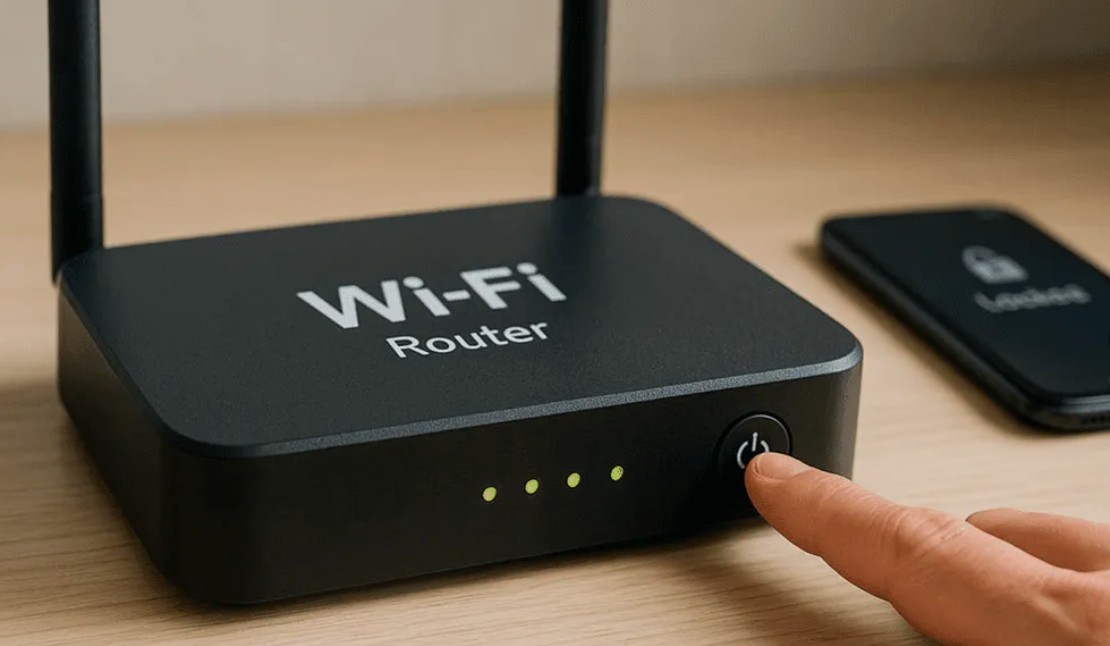 Домашняя беспроводная сеть используется каждый день: через нее к интернету подключаются смартфоны, компьютеры, телевизоры, игровые приставки, умные колонки и другая техника. При этом многие пользователи один раз настраивают роутер и больше не возвращаются к его параметрам. Такой подход не всегда безопасен.
Защита WiFi от взлома начинается не со сложных программ, а с нескольких базовых настроек маршрутизатора. Надежный пароль, современный тип шифрования и своевременное обновление оборудования помогают снизить риск постороннего подключения.
Разберемся, как обезопасить WiFi дома и какие настройки стоит проверить в первую очередь.
Почему важно защищать домашнюю Wi-Fi сеть
Если беспроводное соединение плохо защищено, к нему теоретически могут подключиться посторонние. В результате снижается доступная скорость, появляется дополнительная нагрузка на оборудование, а в некоторых случаях возникают риски для устройств внутри локальной сети.
Особенно важно уделить внимание настройкам, если к маршрутизатору подключено много техники: ноутбуки, смартфоны, камеры, телевизоры и устройства умного дома.
Грамотно настроенная безопасность домашней сети позволяет ограничить доступ посторонних и сделать использование интернета более спокойным.
Если вы только выбираете подключение, посмотреть доступные варианты можно на странице домашнего интернета Владлинк.
1. Установите сложный пароль на Wi-Fi
Одна из самых простых и эффективных мер — надежный пароль беспроводной сети. Не рекомендуется использовать комбинации вроде 12345678, номера телефона, адреса квартиры, имени владельца или даты рождения.
Хороший пароль желательно сделать достаточно длинным и составить из:
- заглавных и строчных букв;
- цифр;
- специальных символов;
- случайной комбинации, которую трудно подобрать.
Не стоит использовать один пароль одновременно для Wi-Fi, электронной почты, социальных сетей и других сервисов.
Если ключ доступа ранее сообщался большому количеству людей или вы подозреваете постороннее подключение, его лучше заменить.
2. Используйте WPA2 или WPA3
Шифрование определяет, каким образом защищается передача информации между маршрутизатором и подключенными устройствами.
В настройках современных моделей следует выбирать WPA2 или WPA3, если оборудование поддерживает такой вариант. Устаревший протокол WEP использовать не рекомендуется.
WPA3 является более современным стандартом. Например, роутеры стандарта Wi-Fi 6 от Владлинк поддерживают современные возможности беспроводного подключения и повышенную защиту.
Если часть старой домашней техники не работает с WPA3, доступность совместимого режима следует проверить в параметрах конкретного маршрутизатора.
3. Поменяйте стандартный пароль администратора роутера
Пароль беспроводной сети и пароль от панели управления маршрутизатором — не одно и то же.
Через административную панель можно менять параметры соединения, название точки доступа, ключ, DNS и другие настройки. Поэтому оставлять стандартные данные для входа нежелательно.
После установки оборудования рекомендуется:
- открыть панель управления маршрутизатором;
- найти раздел с учетной записью администратора;
- заменить стандартный пароль;
- сохранить новые данные в надежном месте.
Комбинация для панели администратора также должна отличаться от ключа, используемого для подключения устройств.
4. Отключите WPS, если он вам не нужен
WPS позволяет подключать технику к беспроводной точке упрощенным способом. Функция удобна, однако при постоянном использовании обычно не требуется.
Если все необходимые устройства уже настроены, WPS можно отключить через интерфейс маршрутизатора. Это сокращает количество дополнительных способов подключения к домашней точке доступа.
5. Регулярно обновляйте прошивку маршрутизатора
Роутер фактически представляет собой небольшой компьютер со своей операционной системой — прошивкой. Производители периодически выпускают обновления, исправляющие ошибки и обнаруженные уязвимости.
Проверьте в настройках оборудования наличие функции автоматического обновления. Если ее нет, периодически уточняйте наличие новой версии программного обеспечения.
При использовании устаревшей модели стоит также оценить целесообразность ее замены. Посмотреть оборудование для подключения можно в разделе роутеров Владлинк.
6. Проверяйте список подключенных устройств
Еще один способ контролировать безопасность домашней сети — периодически просматривать список клиентов маршрутизатора.
Обычно в нем отображаются:
- смартфоны;
- компьютеры и ноутбуки;
- телевизоры;
- приставки;
- умные колонки;
- камеры и другая подключенная техника.
Если обнаружилось неизвестное устройство, сначала убедитесь, что это не ваша техника, отображающаяся под непривычным названием. Если определить устройство не получается, можно сменить пароль и заново подключить собственную технику.
7. Создайте гостевую сеть
Если друзья, родственники или гости часто просят доступ к интернету, необязательно сообщать им основной пароль.
Многие современные маршрутизаторы позволяют создать отдельную гостевую точку. Для нее задается собственное название и отдельный ключ.
Такой подход удобен и для некоторых устройств умного дома. Возможность изоляции клиентов зависит от модели оборудования и его настроек.
8. Не открывайте панель управления роутером из интернета без необходимости
У некоторых маршрутизаторов предусмотрено удаленное администрирование. Оно позволяет менять параметры оборудования, находясь вне дома.
Обычному пользователю такая функция чаще всего не нужна. Если удаленный доступ включен по умолчанию, рекомендуется проверить настройки и отключить его при отсутствии необходимости.
Чем меньше административных сервисов доступно извне, тем меньше потенциальных точек для нежелательного доступа.
9. Не рассчитывайте только на скрытие названия сети
В настройках маршрутизатора можно отключить трансляцию SSID — имени беспроводной точки. Иногда эту функцию воспринимают как полноценную меру защиты.
Однако скрытое название само по себе не заменяет надежное шифрование и сложный пароль. Поэтому основное внимание лучше уделить WPA2/WPA3, ключу доступа и настройкам самого оборудования.
10. Будьте осторожны с настройками DNS и подозрительными страницами
Даже хорошо настроенный маршрутизатор не защищает пользователя от всех интернет-угроз. Не переходите по подозрительным ссылкам и внимательно проверяйте адрес сайта перед вводом логина, пароля или платежных данных.
Если страницы неожиданно перенаправляются на неизвестные ресурсы или браузер показывает необычные предупреждения, стоит проверить устройства, параметры DNS и настройки маршрутизатора.
Пароли от личных кабинетов и других важных сервисов также желательно делать уникальными.
Что делать, если появились подозрения на взлом Wi-Fi
Если соединение неожиданно стало работать иначе или в списке клиентов появились неизвестные устройства, это еще не доказывает факт взлома. Причиной снижения скорости могут быть помехи, загрузка канала, большое количество подключенной техники или особенности размещения маршрутизатора.
Тем не менее можно выполнить базовую проверку:
- посмотреть перечень подключенных устройств;
- сменить пароль беспроводной точки;
- изменить данные администратора маршрутизатора;
- проверить используемый тип шифрования;
- отключить ненужные WPS и удаленное управление;
- установить актуальную прошивку;
- заново подключить домашние устройства.
После смены ключа старая авторизация перестанет работать, поэтому собственную технику потребуется подключить повторно.
Как обезопасить WiFi: короткий чек-лист
Для базовой защиты домашнего подключения достаточно соблюдать несколько правил:
- использовать длинный и уникальный пароль;
- включить WPA2 или WPA3;
- заменить стандартный пароль администратора;
- своевременно обновлять прошивку;
- отключить ненужный WPS;
- контролировать подключенные устройства;
- использовать гостевую точку для посетителей;
- не включать удаленное управление без необходимости.
Эти действия не требуют специальных знаний и позволяют заметно повысить защищенность домашнего подключения.
Современное оборудование тоже имеет значение
Старый маршрутизатор может ограничивать не только скорость, но и доступные средства защиты. Современные устройства поддерживают новые стандарты беспроводной связи и актуальные протоколы шифрования.
Владлинк предлагает домашний интернет и оборудование с поддержкой Wi-Fi 6. Подобрать вариант подключения можно в разделе тарифов Владлинк.
При выборе маршрутизатора обращайте внимание не только на заявленную скорость, но и на поддерживаемые диапазоны, стандарты Wi-Fi, тип шифрования, возможность обновления прошивки и создание гостевой точки.
FAQ
Какой пароль лучше установить на Wi-Fi?
Желательно использовать длинную случайную комбинацию букв, цифр и специальных символов. Не применяйте очевидные варианты, связанные с именем, номером телефона или адресом.
Как понять, что к роутеру подключился посторонний?
Откройте интерфейс маршрутизатора и изучите перечень активных клиентов. Неизвестное название не всегда означает постороннее подключение: некоторые собственные устройства могут отображаться по модели или техническому имени.
Нужно ли регулярно менять пароль?
Менять его каждую неделю или месяц без причины необязательно. Это стоит сделать, если данные стали известны посторонним, обнаружено подозрительное подключение или использовалась слишком простая комбинация.
Что безопаснее — WPA2 или WPA3?
При наличии поддержки со стороны маршрутизатора и домашних устройств предпочтителен более современный WPA3. WPA2 также остается распространенным вариантом для совместимого оборудования.
Поможет ли скрытие имени Wi-Fi?
Само по себе скрытие SSID не обеспечивает полноценную защиту. Гораздо важнее надежный пароль и современное шифрование.
Что делать после смены пароля?
На телефонах, компьютерах, телевизорах и другой технике потребуется указать новый ключ. Устройства со старыми данными больше не смогут автоматически подключаться.
Вывод
Защита WiFi от взлома не требует сложных технических решений. Начните с надежного пароля, проверьте WPA2 или WPA3, смените стандартные данные администратора и отключите ненужные функции маршрутизатора. Дополнительно полезно следить за обновлениями и периодически проверять список подключенной техники.
Такие простые действия повышают безопасность домашней сети и снижают вероятность несанкционированного доступа. А если оборудование уже устарело, можно рассмотреть современный роутер и подходящий тариф домашнего интернета Владлинк.