Ремонт ПК: основные виды неисправностей и способы их устранения
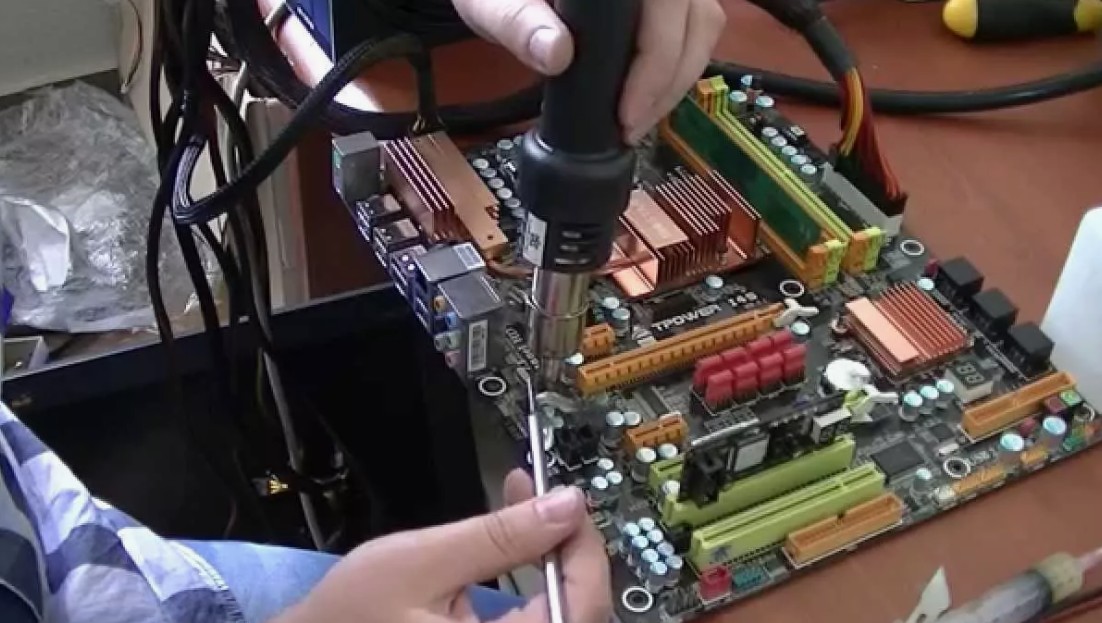 Ремонт ПК не обязательно должен превращаться в тёмный лес терминов и лишних трат. Главное — понять, где искать проблему и какие шаги помогут её исправить. В этой статье собрал короткие, практичные советы, которые помогут сориентироваться даже начинающему пользователю.
Я расскажу о типичных неисправностях, простых способах диагностики и что стоит делать первым делом, чтобы не усугубить ситуацию.
Частые аппаратные неисправности
Самые заметные проблемы — те, что проявляются внешне: компьютер не включается, издаёт странные звуки, перезагружается или зависает при запуске. Часто причина — питание, оперативная память, видеокарта или перегрев процессора.
При ремонте ПК первым делом проверьте подключение кабелей, состояние блока питания и наличие пыли в корпусе. Простые вещи — чистка и переподключение — решают до половины проблем.
Признаки и действия
Если ПК не включается, попробуйте подключить другой кабель или питание к другой розетке. При странных звуках — определите источник: вентилятор, жёсткий диск или блок питания.
Моргающий индикатор или повторяющиеся звуковые сигналы BIOS подскажут, какая деталь даёт сбой. Запишите код или количество звуков — это ускорит поиск решения.
Программные проблемы и способы их устранения
Синий экран, медленная работа, зависания приложений — типичные симптомы программных сбоев. Часто виноваты драйверы, обновления или вредоносные программы.
Для ремонта ПК в программной части начните с безопасного режима, проверки диска и антивирусного сканирования. Откат драйвера или восстановление системы иногда решают проблему за несколько минут.
Что делать при зависаниях
Закрывайте «тяжёлые» программы, проверьте загрузку процессора и памяти через диспетчер задач. Если система регулярно тормозит, стоит проверить диск на ошибки и при необходимости заменить его на SSD.
Не бойтесь переустановки системы, если другие способы не помогли. Это радикально, но часто экономит время и нервы.
Сетевые и периферийные неполадки
Проблемы с интернетом, принтером или мышью обычно связаны с настройками или драйверами. Простейший шаг — перезагрузка роутера и повторное подключение устройств.
Если при ремонте ПК сетевые неполадки остались, проверьте настройки IP, обновите драйвер сетевой карты и протестируйте подключение на другом устройстве.
Быстрая диагностика — чеклист
Небольшой список для старта, который можно пройти за 5–15 минут. Он поможет понять, требуется ли полноценный ремонт ПК или можно обойтись простыми действиями.
- Проверить питание и кабели.
- Сбросить подключённые устройства и перезагрузить систему.
- Запустить проверку диска и антивирус.
- Посмотреть коды ошибок BIOS или системные логи.
- Обновить драйверы и системные обновления.
| Симптом | Возможная причина | Что сделать | Сложность |
|---|---|---|---|
| Не включается | Блок питания, кабель | Проверить питание, заменить кабель | Низкая |
| Медленная работа | Перегрузка, HDD | Закрыть процессы, проверить диск | Средняя |
| Проблемы с сетью | Роутер, драйвер | Перезагрузить, обновить драйвер | Низкая |
Заключение
Ремонт ПК становится понятнее, если разбить процесс на шаги: осмотр, простая диагностика, проверка программной части и только потом серьёзные замены. Часто достаточно пары простых действий, чтобы вернуть машину в строй. Если же вы не уверены в своих силах, лучше обратиться к специалисту — это быстрее и безопаснее для ваших данных.
Подходите к ремонту с планом, и большинство неполадок вы сможете решить сами.