Как создать прицел в CS с помощью бесплатного конструктора: пошаговая инструкция
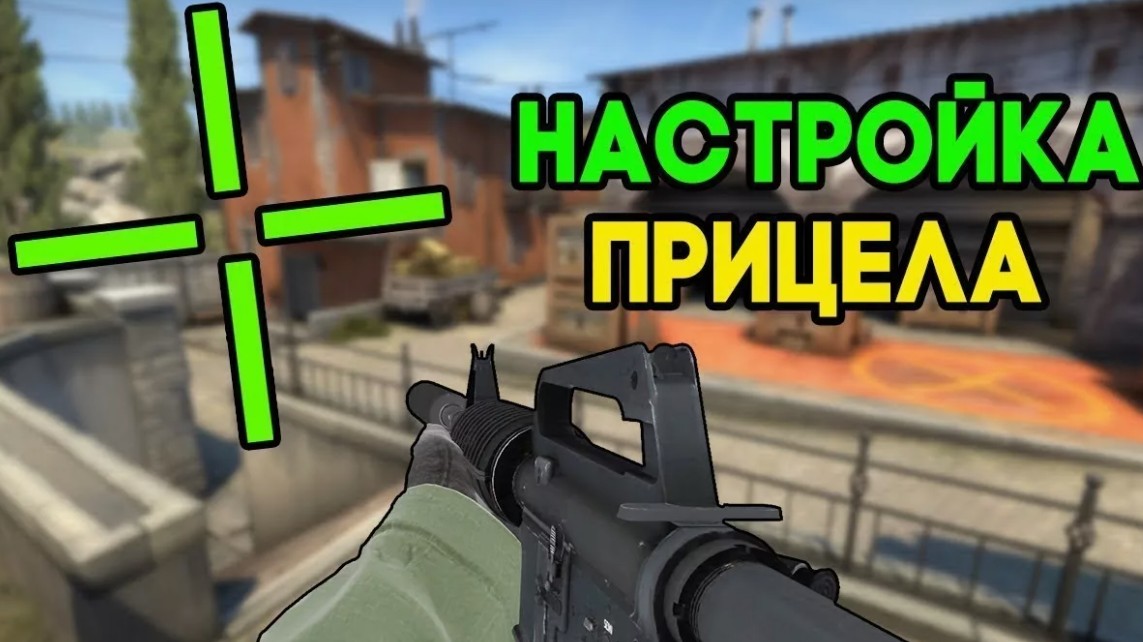 Хочется прицел, который подходит именно вам, а не стандартный набор из меню? CS Craft — бесплатный онлайн-конструктор прицелов для Counter-Strike 2, который делает процесс быстрым и понятным. Здесь есть превью 1:1, все ключевые параметры из игры и возможность получить готовый код для вставки в клиент.
Если вы искали «Как сделать прицел в кс», этот инструмент решит задачу: подбираете стиль, длину, зазор, цвет, обводку, dynamic split и мгновенно видите результат. Экспериментируйте и сохраняйте любимые варианты.
Что умеет генератор
Интерфейс сконцентрирован на практических настройках: выбираете элементы прицела и наблюдаете предпросмотр в реальном масштабе. Поддерживается импорт готовых кодов — удобно копировать чужие настройки и подстраивать под себя.
Генератор выдает share code формата CSGO-xxxxx-… — его затем можно вставить в игру или поделиться ссылкой с параметром code=, чтобы сохранить конфигурацию.
Пошаговая инструкция: как создать прицел
Процесс укладывается в несколько простых шагов, перечислю коротко и ясно.
- Откройте CS Craft и выберите базовый стиль прицела.
- Настройте длину, зазор, толщину и обводку. Включите dynamic split при желании.
- Подберите цвет и прозрачность, проверьте превью 1:1.
- Нажмите «Получить код» — получите share code формата CSGO-xxxxx-…
Так вы быстро получите рабочий код и шаблон про-игрока при необходимости.
Как поставить прицел в КС2
Скопируйте share code формата CSGO-xxxxx-… и откройте Настройки → Игра → Прицел → «Поделиться или импорт» → Импорт. Вставьте код и примените — прицел готов.
Альтернатива — консоль: выполните команду apply_crosshair_code с вашим кодом. Если хотите сохранить и делиться, используйте ссылку с параметром code= — она сохраняет прицел и открывает доступ друзьям.
Короткая справка по параметрам
| Параметр | Назначение |
|---|---|
| Style | Форма прицела |
| Length / Gap | Длина и промежуток между линиями |
| Color / Outline | Цвет и обводка |
| Dynamic split | Адаптация прицела при движении |